紅葉前に滝を見に行ってみる
先日、箕面大滝へ行ってきた。
前々から行きたいと思っていたけれど、夏は暑い・冬は寒い・紅葉の時期は混むだろう、ということでタイミングをずらし散策を決行。
- - - - -
道中には、昔ながらのお土産屋さんがちらほら。
そこで初めて、「もみじの天ぷら」という存在を知る。
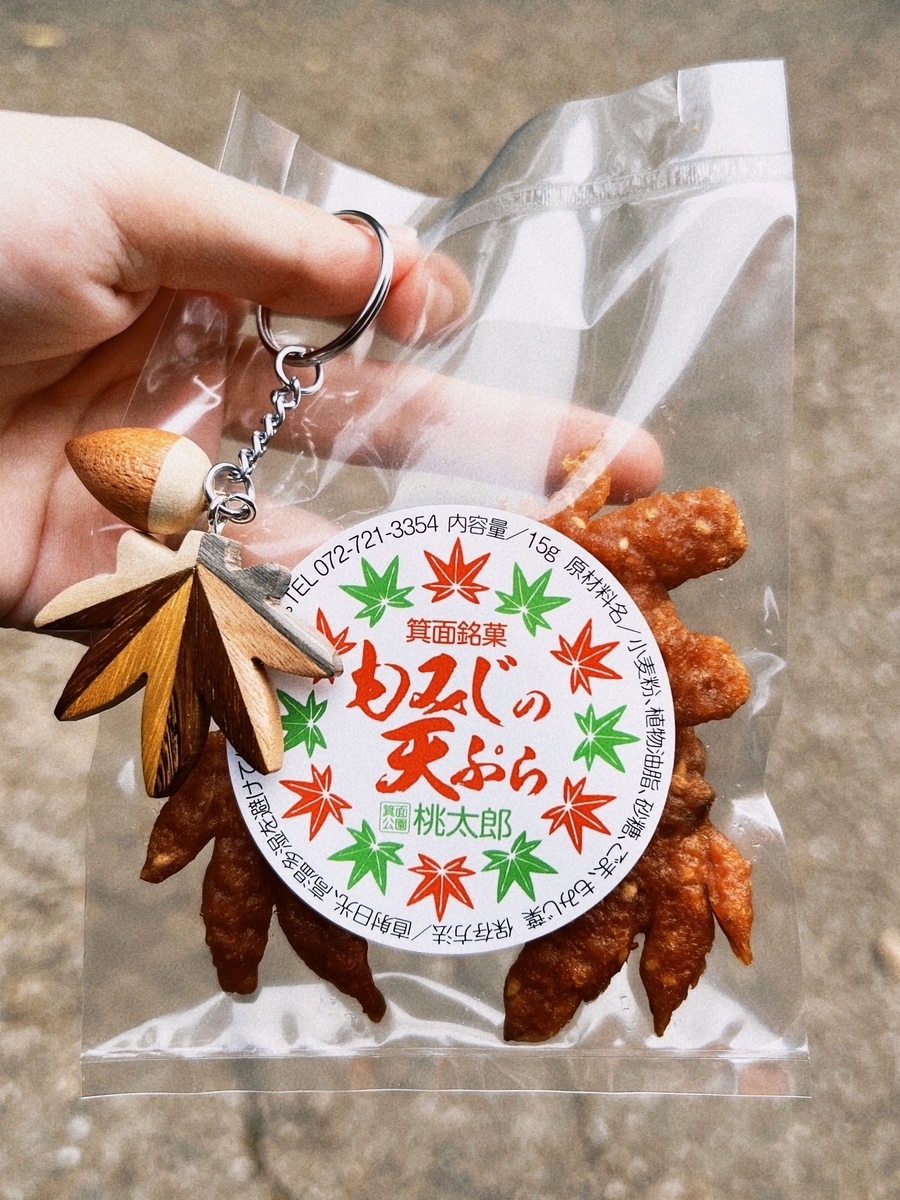
こちら、賞味期限が意外と長く、1ヶ月くらいは余裕がある。
食べ歩きせず持ち帰ったが、いまだに食べられずにいる。
- - - - -
滝までは、一の橋から約2.8km。
たまに勾配が急なところもあるが、道路は整備されているのでそこまで苦にならない程度。
同行者とたわいもない会話をしていれば、あっという間に到着した。
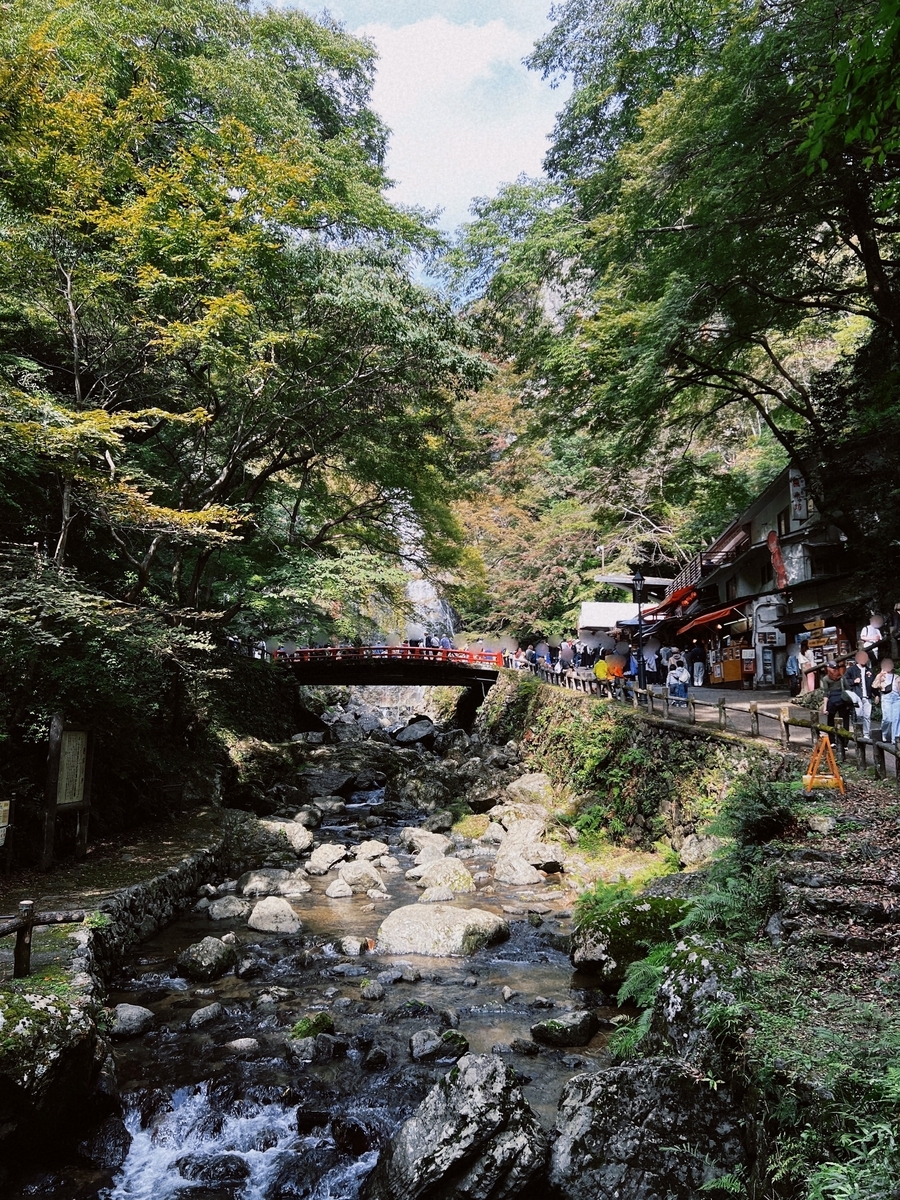
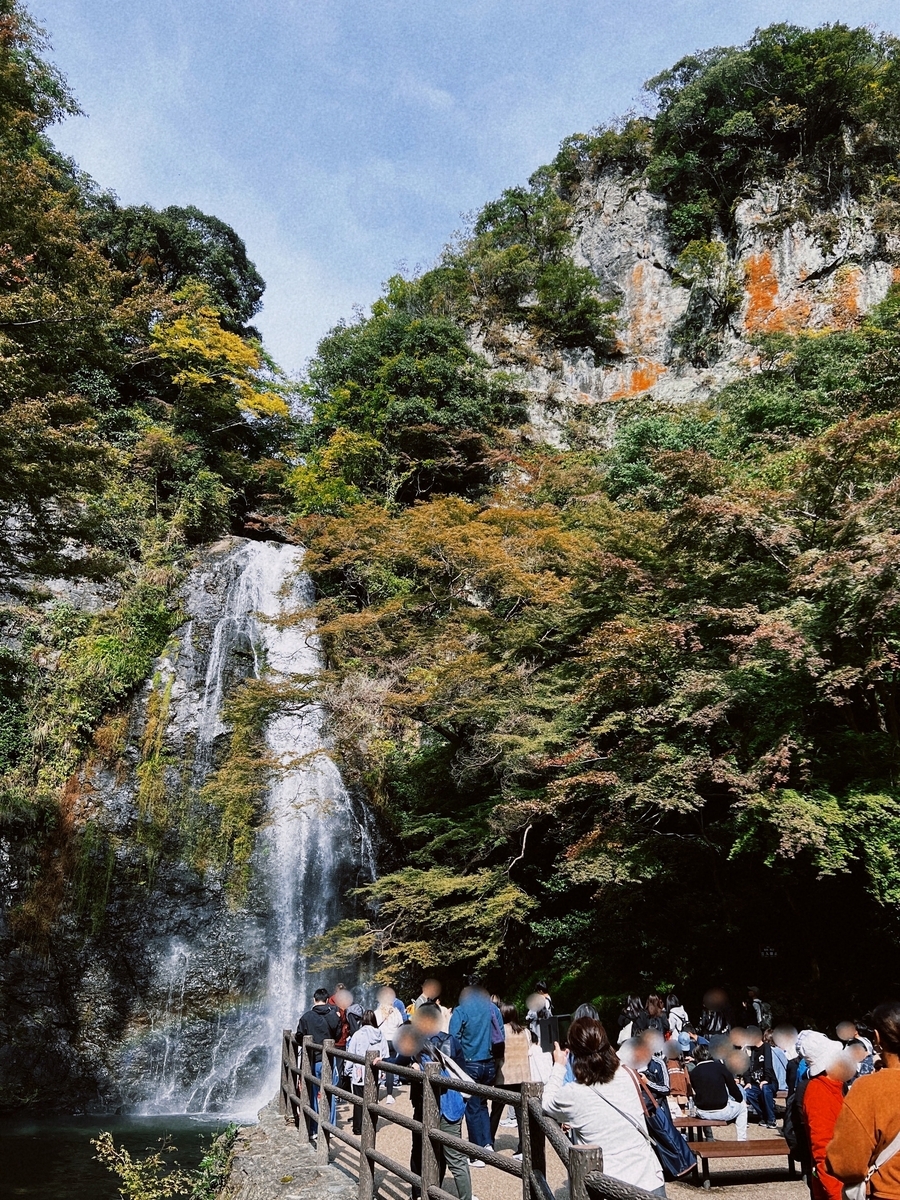
近くまでいくと細かなしぶきが冷たく、滝面にはうっすら虹がかかっていた。
滝というものを生で初めて見たけど、水の落ちるスピードがものすごい。
滝行の過酷さというと寒さだけなのかと思っていたが、これは普通に頭に穴が空く勢い。
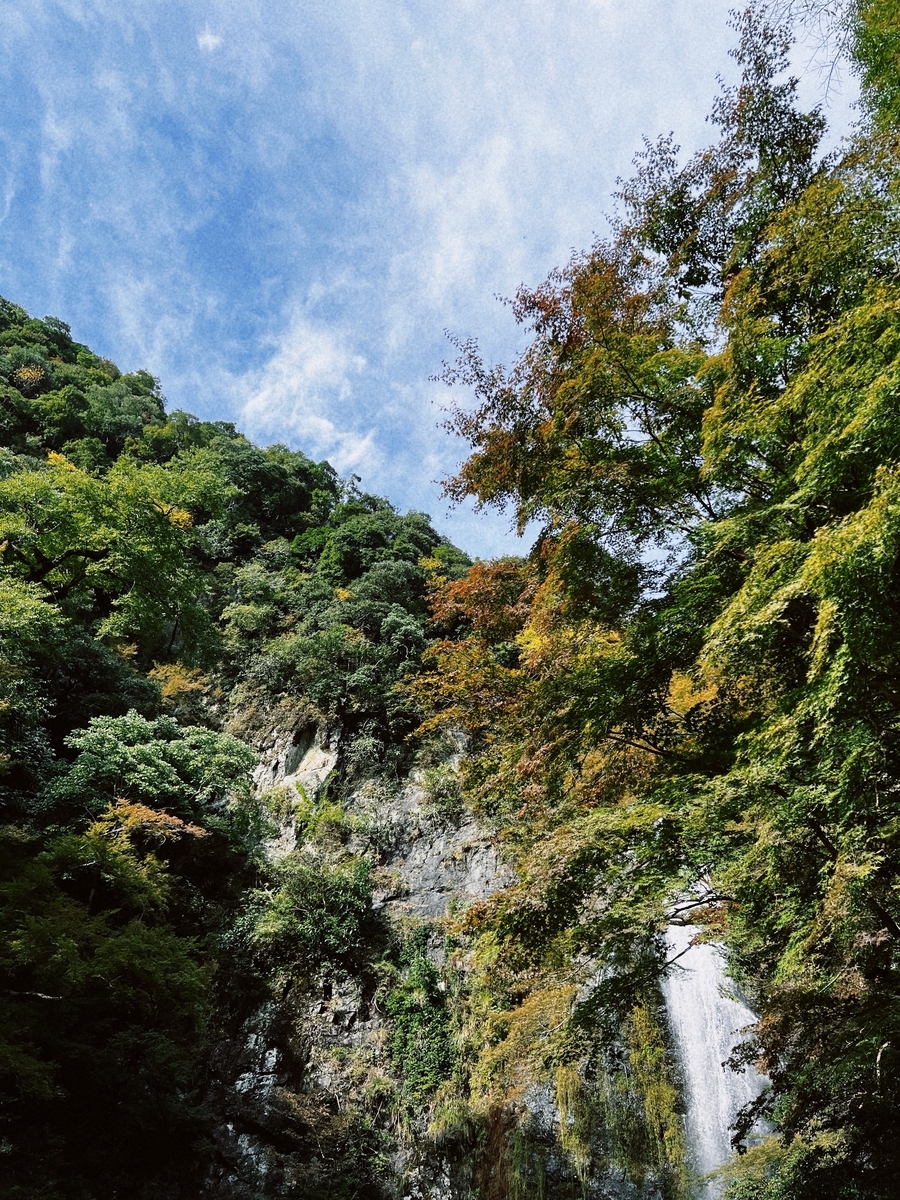
滝崖も、いびつで厳か。
また何百年か経てば違う姿になっているんだろうか。
- - - - -
帰りがけに、「蕎麦処 KAJIKASOU」にて温かい葱そばをいただいた。
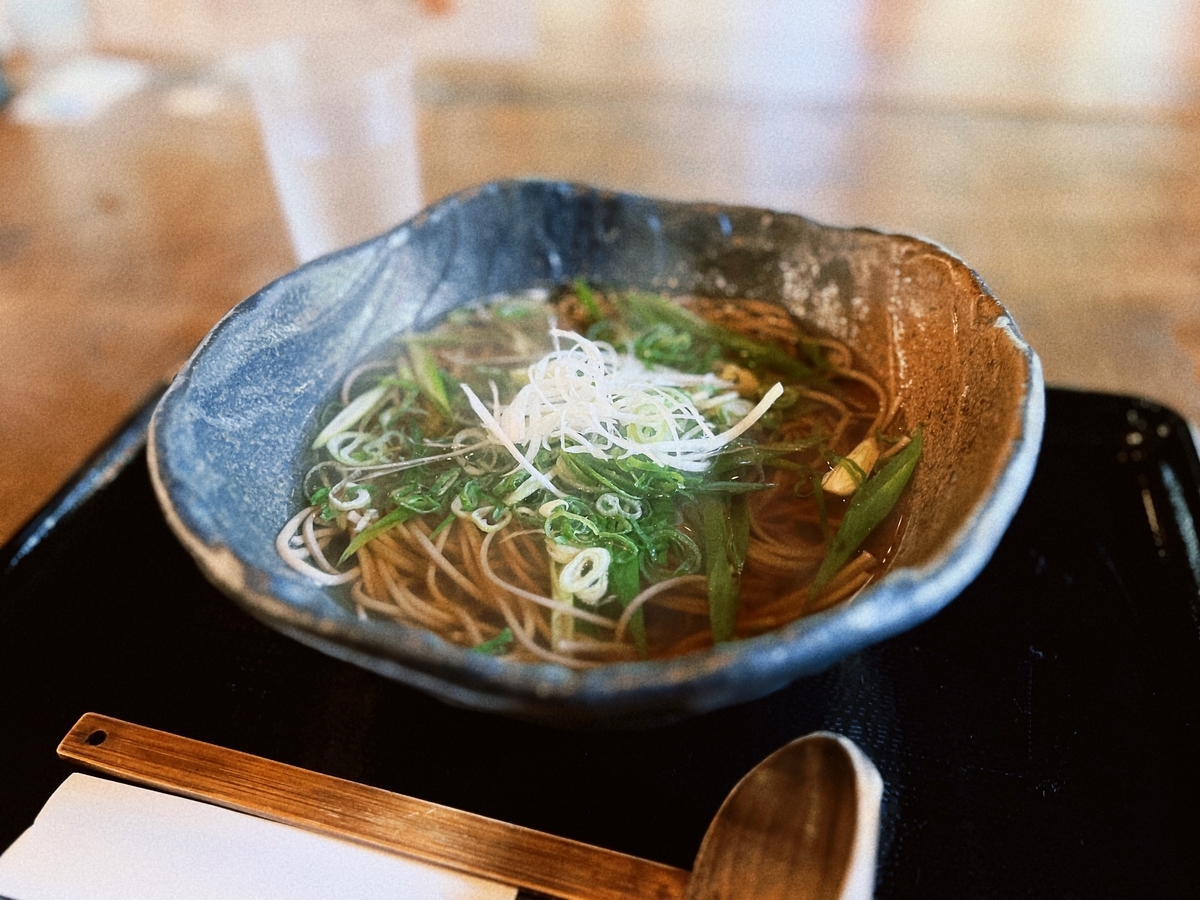
優しいお出汁の味が身に沁みる。
私はうどんが好きなので外食するにしてもすぐにうどん屋を探してしまうけど、蕎麦もいいなと気付く。
こちらお値段は1,200円。支払いは現金のみ。
山かけや月見などのトッピングメニューも豊富。ごちそうさまでした!
- - - - -
普段の生活にはあまり緑がないので、こういった散策は定期的にしていきたい。
滝でいうと那智にも行ってみたい。
キーボード探しの旅:flowの新作が出るらしい
今回は番外編。
キーボード沼に浸かっている私にとってはタイムリーなことに、『Lofree flow』の新作が発表された!
Lofree Flow2のプレオーダーが開始。3種×2色のラインナップで$89.00から
キーマップ変更ソフトに対応したらしいが、やはり mac は未対応。
キースイッチに関しても、『flow Lite』に搭載されているスペクタルの用意はなさそう。
即購入には至らないかな。
- - - - -
少し話はそれるが、最近私は転職した。
今年に入ってから 2,3 ヶ月間は無職で時間を持て余していたから、なんとなくブログを始めた。
そこから「文字を打つ楽しみを追求したい」という理由でキーボードを探し始めたが、仕事を再開してからはブログを書く時間がないことに気付く。
キーボードを買うこと自体、少し考え直すべきな気もしてきた。
キーボード探しの旅:潔くふりだしに戻る
キーボード探しの旅は、ひとまず Lofree の『Flow Lite 84』で終わりそう。
......と思っていたのだが、購入前の最終確認をしている中で私にとってネックな問題が出てきた。
① キーマップ変更ソフトが mac 未対応
実は昨年末頃には mac にも対応すると言われていたらしいが、Lofree の公式サイトのダウンロードページには未だ win 版しかない。
製品がデフォルトで mac 対応だからって後回しにされているのだろうか。
② キーキャップのデザイン
『Flow Lite』は、キーキャップのデザインが mac と win 兼用となっている。
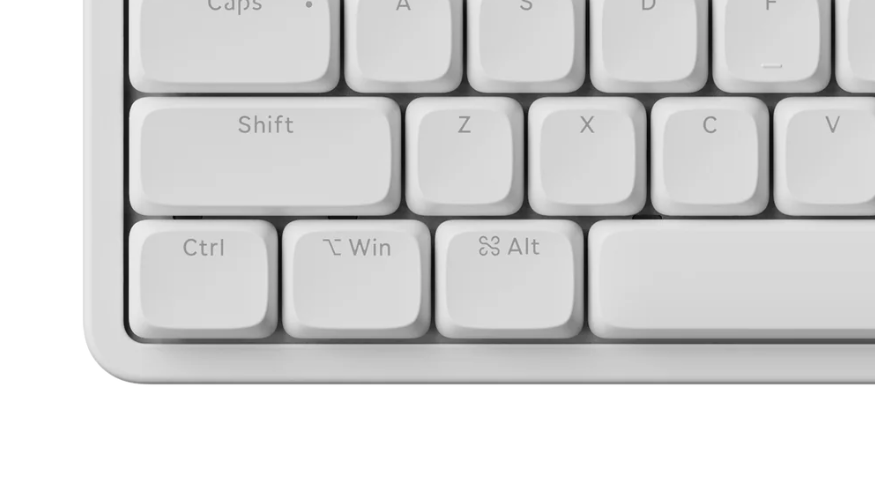
アイコンは mac 順守なのに、テキストが「Win」「Alt」と表記されているのが気に入らない!
Nuphy の Air シリーズとかだと、win 用と mac 用それぞれ分けてくれているのに......。
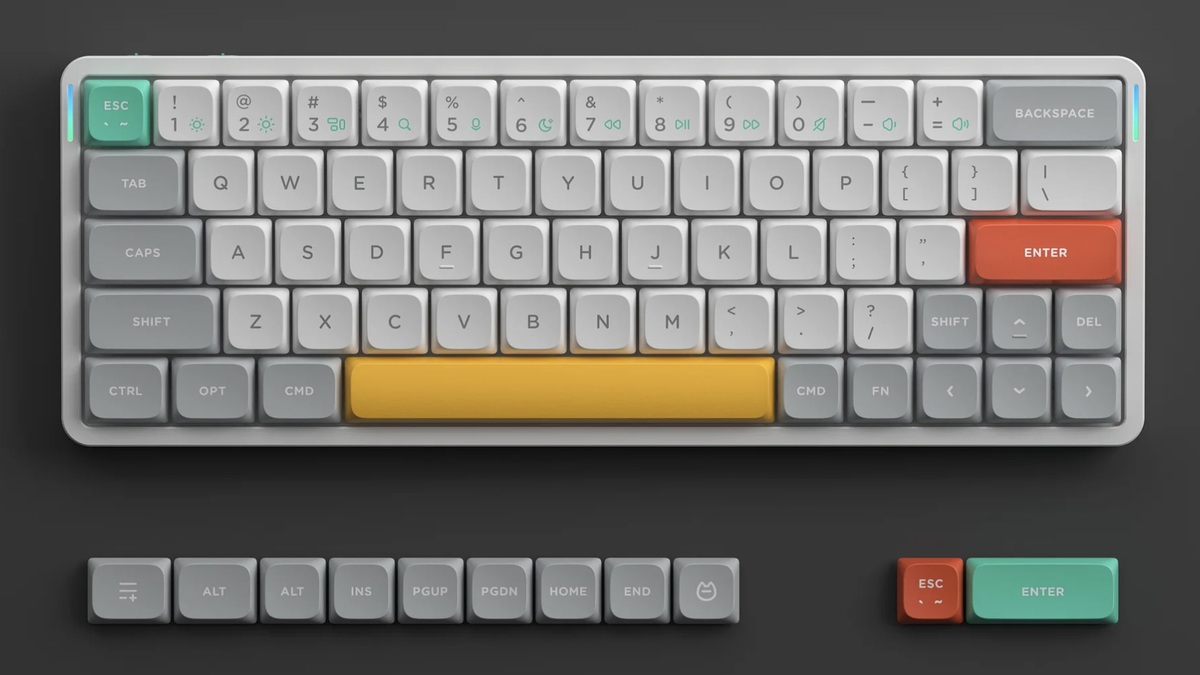
人によっては「どうでもええがな」と思われるかもしれないが、私にとって見た目のデザインは重要だ。
逆にこれらの問題が解決すれば即決なのだが、どうしたものか。
そのとき、私はいいことを思いついた。
「Specter に似たキースイッチを搭載しているキーボードを探し直せばよいのでは?」と。
ふりだしに戻った感はあるが、後悔しないキーボード選びをするなら仕方ない。
正直に言うと、キーボード全体のデザインでいうと Nuphy Air シリーズの方が好みではある。
ヨドバシカメラで試打した際は赤軸しかなかったために候補から外れただけで、Air シリーズに互換性のあるキースイッチは他にもあるはず。
「Air シリーズに Specter をはめれば?」とも思ったが、そもそも互換性がない(ピンの位置が異なる)。
そうと決まれば、試打したい。
調べてみると、中央区日本橋の『PC ワンズ』というお店で Nuphy 製キーボードの体験ができるらしい。
赤軸以外の用意があるかは不明だが、近いうちに行ってみよう。
キーボード探しの旅:キータッチの好み
先日、キーボードを試打するためヨドバシカメラへ行ってきた。
大体の希望条件は固まってきているが、あとは何軸がいいか、どういったキータッチが好みかというところ。
予習で得た浅い知識から、以下のようにまとめておく。
・赤軸(リニア):オーソドックスな打鍵感。イメージは「カタカタ」。
・青軸(クリッキー):クリック音が特徴的。イメージは「カチカチ」。
・茶軸(タクタイル):赤と青の中間。イメージは「コトコト」。
よく聞くのは CHERRY の上記 3 種類だが、メーカーによってももっと色々あるらしい。
- - - - -
今回は、梅田のヨドバシカメラへ足を運んだ。
ゲーミングキーボードとメカニカルキーボードが並んでいる区画は B1F の中でも離れていたので、これから行く方はご注意を。
ゲーミングキーボードが並んでいる区画には軸の種類を解説したパネルが吊ってあり、新参者にもとても親切。
パチパチと適当に触る中で、私は銀軸に惹かれた。
この打ち心地の体験を与えてくれたのは、プリンストンの『UP-MKGA75』。
打鍵感のイメージは茶軸の「コトコト」と似ているが、さらに底打ち音が小さく「スコスコ」といった感じ。
キーストロークが短くキー荷重も軽いため、軽いタッチで打つことができる。
キーを押し込む力がそこまでいらないため、長文を打っても疲れにくそうだ。
高さがあるノーマルプロファイリングでも扱いやすい気がする。
- - - - -
メカニカルキーボードが並んでいる区画には、私が気になっている Nuphy や Keychron 、Lofree といったメーカーも勢揃いしていた。
その中で私が試打したのはこの 6 つ。
・Air75 V2 (赤軸) / Nuphy
・K7 (赤軸) / Keychron
・Flow100 (Phantom - タクタイル) / Lofree
・Flow84 (Ghost - リニア) / Lofree
・Flow Lite 84 (Specter - リニア) / Lofree
・BLOCK ワイヤレスメカニカルキーボード (リニア) / Lofree
それぞれの率直な感想を書いてみる。
① Air75 V2 / Nuphy
全体的に丸みを帯びており、イメージ通り可愛らしいデザイン。
店頭のものは赤軸だったが、銀軸の心地よさを知ってしまっているため打鍵感はあまり好みではなかった。
他の軸でも打ち心地を確認できればよかったが......。
② K7 / Keychron
瀬戸さんが「K3 MAX」を絶賛していたため、個人的に Keychron は一番気になっていた。
ただこちらも店頭のものは赤軸で、①と同様に打鍵感はあまり好みではなかった。
またキーキャップが薄く、横から見るとキースイッチが一部露出して見えるため、少し貧弱な印象があった。
ただ、キーの面がそれぞれの指の腹にフィットして、とても打ちやすかった(LSAプロファイルというらしい)。
③ Flow100, Flow84 / Lofree
(100 と 84 の違いはテンキーの有無なので、項目はまとめさせていただく)
アルミフレームで高級感があり、見た目はとても好み。
そして肝心な打鍵感は......とても心地よい!
リニアとタクタイルを比較し、個人的にはリニアに軍配が上がった。
底打ち音はさほどうるさくないのにしっかり「打っている感」があるというか、私の好きな銀軸の「コトコト」「スコスコ」といった感覚にとても近い気がする。
正直タクタイルと大差はないが、タクタイルはより反発が強い感じがする。
④ Flow Lite 84 / Lofree
こちらは Flow シリーズの廉価版という立ち位置で、お値段も他より断然お手頃。
フレームはプラスチックだがチープな感じはない。
打鍵感に関しては Flow で採用されているリニアより少し軽めだが、感触はとても似ている。
キースイッチは Lofree × Kailh のスペクタルで、キー荷重は Flow より 10gf も低い 40gf 。
とても軽いタッチで打てるので、疲れにくそう。
⑤ BLOCK ワイヤレスメカニカルキーボード / Lofree
こちらは完全に番外編。
昔のデスクトップパソコンに付属していたような、大きくレトロな見た目のノーマルプロファイリングのキーボード。
けっこう厚みがあるのでどうだろうと思ったが、とても打ちやすかった。
打鍵感はまさに「コトコト」といった感じで、かなり好み。
もう少しコンパクトなテンキーレス ver も発売してくれたらなあ......。
- - - - -
6 つを比較して、私の中では『Flow Lite 84』が一番いいなという結果に。
打鍵感だけでいうなら断然『Flow』なのだが......「文字を打つ楽しさ」を基準に考えると、疲れにくくより軽いタッチで打つことができる『Flow Lite』がいいという結論に至った。
試打の際は頭の中に適当な言葉(ありがとうございます・こんにちは等)を思い浮かべながら打っていたが、『Flow』は割とキーの反発力が強くこのくらい短い言葉でもかなりタイプミスが目立った。
当たり前のことではあるが、打鍵感が優れているからといって実用性が高いわけではない。
適当にキーをパチパチ押すのと実際にタイピングするのとでは感触が違ってくるので、試打する際は具体的な言葉を打つことをおすすめする。
キーボード探しの旅:妥協点を見つける
試打前に、市場にはどのようなキーボードがあるのかを軽く調べてみることにした。
一旦希望条件は気にせず、見た目が好みのキーボードを挙げてみる。
・Air60 V2 / Nuphy
・K7 MAX / Keychron
・Flow84 / Lofree
・HHKB Professional HYBRID / HHKB
瀬戸さんの所持するキーボードとほぼ一緒じゃないかというツッコミは控えていただきたい。
HHKB は静電容量無接点方式かつノーマルプロファイリングなので全体の希望とはずれるが、JIS 配列だと Enter キーが物理的に大きいため小指でも押しやすそうなのが魅力的。
それ以外の 3 機種はメカニカルスイッチかつロープロファイリングで希望通りではあるが、Enter キーと BackSpace キーが離れていることが少し気になる。
US 配列だと仕方のないことかもしれないが、タイプミスが頻発しやすそう。
逆に HHKB の US 配列では Enter キーと BackSpace キーは隣接しているが、独立した矢印キーがないため、やはり希望からは外れる。
3 日もかけてキーボードを探し尽くしたが、私の希望条件全てを満たすものは見つからなかった。
(軸に関しては、HHKB 以外は複数種類が用意されているようなので一旦考えないことに)
ここからは、希望条件から妥協してもいい要素を見つけていく。
① mac に対応している
個人で使用しているパソコンが mac なので、この条件は譲れない。
② キーマップを変更できる
よくよく考えてみれば修飾キー以外に独自でカスタマイズしたことがないため、優先事項ではないかも。
③ メカニカルスイッチかつロープロファイリングである
以前試打した際に静電容量無接点方式は個人的にあまり好みではなかったため、現時点ではメカニカルスイッチを希望条件とする。
プロファイリングに関しては、現時点では要検討。ノーマルの場合はパームレストが必須となり取り回しにくそうだなと感じているためローを希望しているが、実機を見て再度検討したい。
④ テンキーレスである
現在はテンキー搭載の magic keyboard を使っているが、横に長いためホームポジションが左側にずれたりマウス操作のときに干渉したりと不便を感じることがあるため、この条件も譲れない。
とはいえテンキーは頻繁に使用するため、別途購入しキーボードの左側に配置しようと考え中。
⑤ 十字キーがある
独立した十字キーの使い勝手に慣れてしまっているためできれば欲しいが、もしかしてそこまで重要ではないかもしれない?
⑥ Enter キーと BackSpace キーが隣接している
これは完全に妥協することに。US 配列だと、Enter キーと BackSpace キーの間に記号キーが挟まっていることが大半。やまかふぇさんの「キーボードを楽しむなら US 配列一択」という言葉を信じ、配列は一旦気にしないことにした。
希望条件を精査し直し、プロファイリングと配列に関しては実機を見てから再検討することにした。
これで冒頭に挙げた 4 つのキーボードは、全て希望条件に近いものということになる。
なかなか順調に事が進んでいる気がするので、調子を落とさずヨドバシカメラへいざ参る。
キーボード探しの旅:文字を楽しく打つために
ブログを書くことが趣味のひとつとなった最近、キーボードで文字を打つ機会がうんと増えた。
パソコンは仕事でもずっと使っているがアプリケーションの操作がメインなため、ショートカットキーを打つことができれば何ら不自由はない。
仕事柄 mac を使っているおかげでうっすら Apple 信者になりかけている私は、自宅のデスクトップで使用するキーボードも無思考のうちに magic keyboard を選択。
もちろん今も magic keyboard で文字を打っているわけで、使用感に不満はない。
だが最近、「文字を打つ楽しさ」が物足りないなと感じ始めた。
- - - - -
少し話は逸れるが、私は瀬戸弘司さんの動画をよく見る。
この方は本当に、痒い所に手を届かせてくれる。
私は元写真部で、今でもカメラや写真は趣味のひとつ。
数年前は特にスナップ写真にハマっていて、味のある写真が撮れるカメラやレンズを探していた時期がある。
そんなとき、ちょうどこのような動画がアップされた。
Canon EOS Kiss Mがやってきた!Wtulens Lとの組み合わせがコンパクトすぎて神!
まさに、私が気になっていた「Wtulens L」を取り上げてくれたのだ。
心が通じ合っているのかと思うくらい私にぴったりな内容で、すごく驚いた記憶がある。
瀬戸さんはいつでも期待に応えてくれる。
- - - - -
ブログを始めて「文字を打つ楽しさ」を追求しだした私は、ついにキーボードを買うことを決意!
瀬戸さんの言葉をお借りすると、まさに「キーボード探しの旅」。
キーボードを探すにあたって、とりあえず自分の希望を書いてみる。
・mac に対応している
・キーマップを変更できる
・メカニカルスイッチかつロープロファイリングである
・テンキーレスである
・十字キーがある
・Enter キーと BackSpace キーが隣接している
現時点では、上記の条件で探すことがどれほどの難易度なのか全く見当がついていない。
具体的なキーボードの探し方は、まずはこの動画を参考にすることに。
キーボードの選び方を解説します!最強キーボード探しの旅!前編
余談だが、当時瀬戸さんは旅の結果「REALFORCE 108UH」を購入し音フェチ動画まで投稿したにも関わらず、結局定着せずに終わっている。
メカニカルスイッチの種類に関しては、こちらの記事が分かりやすかった。
キースイッチの種類とCHERRY MX スイッチについて - 株式会社アーキサイト
打鍵感は完全な好みなので、近いうちにヨドバシカメラにでも行って色々なキーボードをパチパチしてみようと思う。
夜間券で万博に行ってみる
先月、大阪・関西万博へ行ってきた。
抽選応募が必要なパビリオンもあるらしいがそこまでの熱意はなかったので、私は『EXPO Quick』を通じて夜間入場券のみ購入。
これなら直前でも購入できるので、天気予報を確認しながら晴れの日を狙った。
- - - - -
平日の夕方ということもあり、中央線はかなり空いていた。
弁天町以降は夢洲が目的地のお客さんが多め。
会場に到着したら、まず手荷物検査を行う。
ポケットに入っているものと飲料ボトルは個別でトレーに出す必要があった(バッグの中身はそのままで問題ない)。
入場券は QR コードなので、ゲートの端末に読み込ませるだけで OK 。
列ができるほどの混雑もなく、夢洲駅到着から会場入場まではトータルして 10 分もかからなかった。
- - - - -
出不精の私がなぜ万博へ行ったかというと、『EXPO2025 かえるのピクルス ビーンドール』をお迎えするため。
【2025大阪・関西万博】「かえるのピクルス」コラボレーション「ビーンドール・マスコット」発売
在庫状況がどうなっているか不安だったが、西ゲート店『KINTETSU』にも東ゲート店『大丸松坂屋百貨店』にもたくさんいて一安心。
東ゲート店では、入り口付近の力士像の足元にたくさんのピクルスたちがお客さんをお出迎えしていた。
これを機にピクラーが増えることを願う。
- - - - -
ピクルスをお迎えすることが一番の目的だったため、ストアを巡ったあとは会場内を適当に散歩。
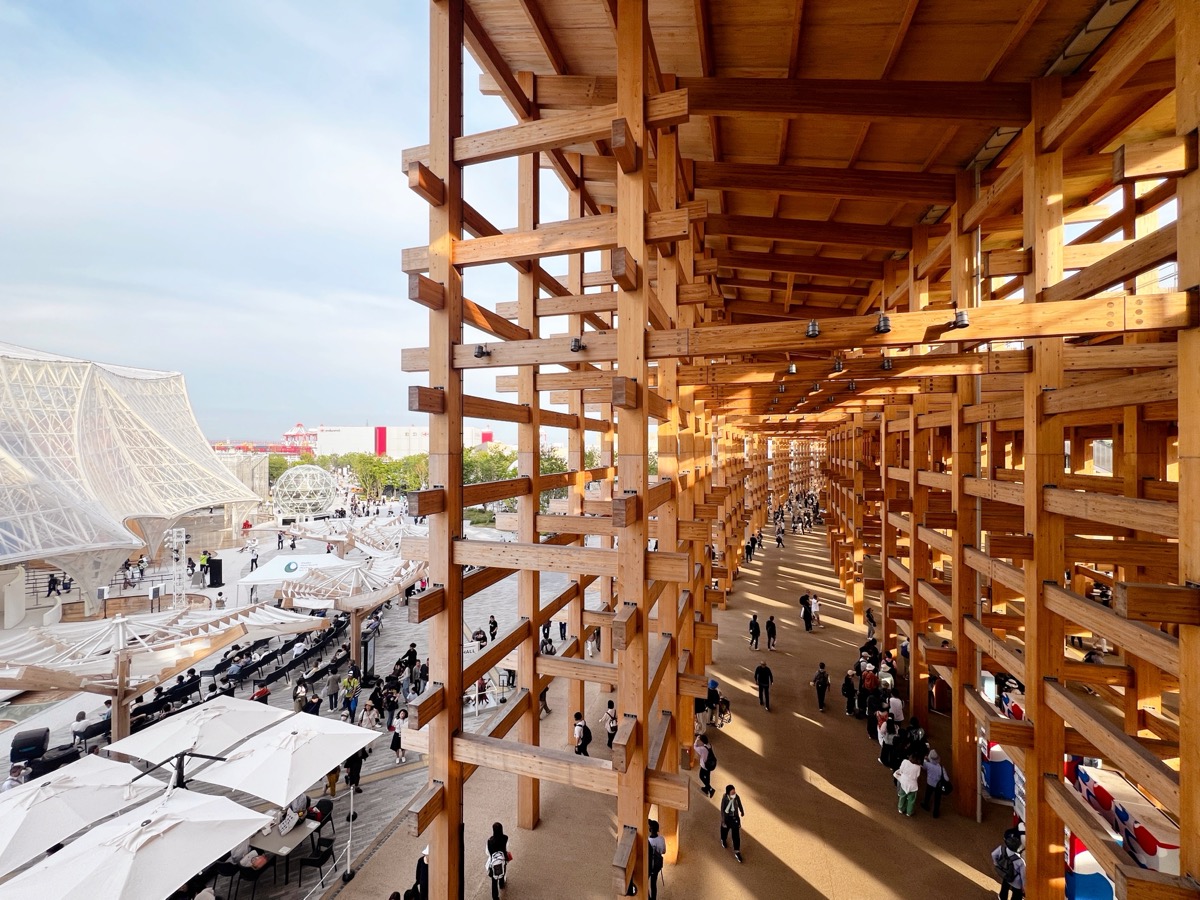
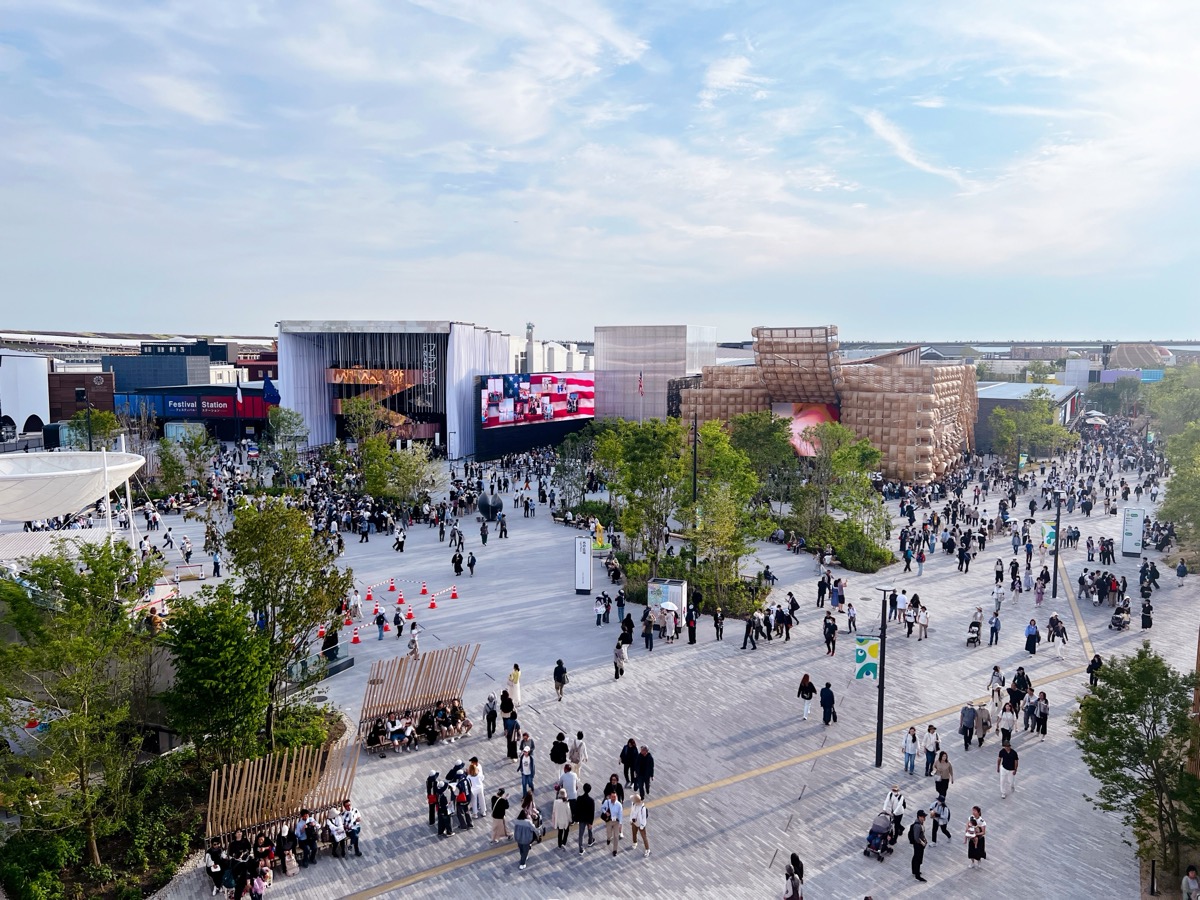
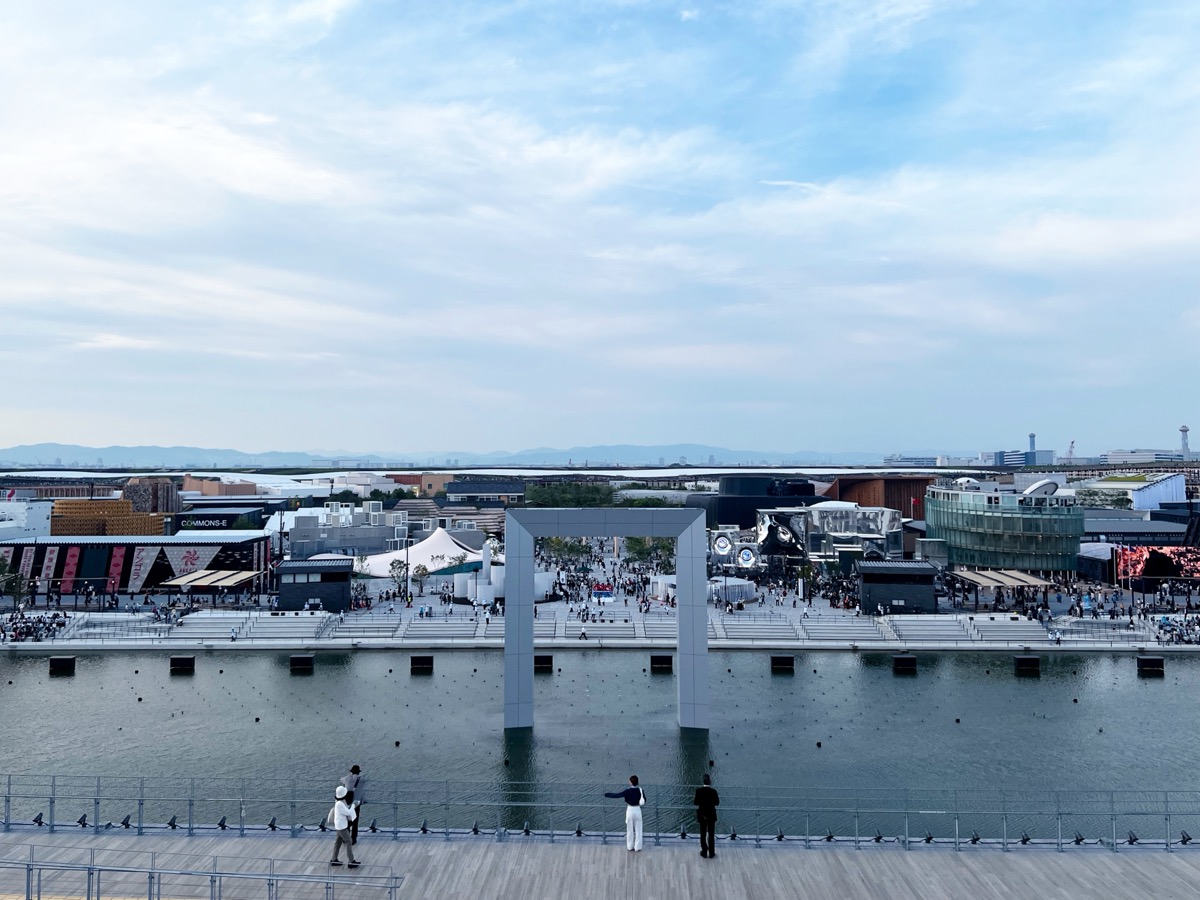
パビリオンに入らなくとも、外から見るだけでもかなり満足感がある。
それもそのはず、会場内のパビリオンは仮説建築物として建てられており、建築基準法の一部規制が免除される仕組みが利用されているらしい。
なぜあんな自由な建物が作れるの!?大阪・関西万博を建築の視点から見てみた!
普段の生活圏では見られない意匠設計ばかりで、どおりで楽しいわけだ。
個人的には中国館がお気に入り。
- - - - -
今、万博はすごく混んでいるらしい。
私が行った頃はニュースになるほど害虫も飛んでおらず過ごしやすい気候で、とても快適に万博を楽しめた。
涼しいうちに行こうと、みんな考えていることは同じなのか。
これから訪問予定の方はお気をつけて行ってらっしゃいませ。
